Rett telefonen mot landskapet. setter etiketter på landsbyene, toppene, dalene, passene, innsjøene og hyttene du ser – de du velger, fra OpenStreetMap, opptil 50 km unna.
8 typersteder, hver for seg på eller av
50 kmså langt rekker etikettene
Frakobletlagre et område før du drar
Gratisingen reklame, ingen konto
Slik fungerer det
Hold den opp. Les landskapet.
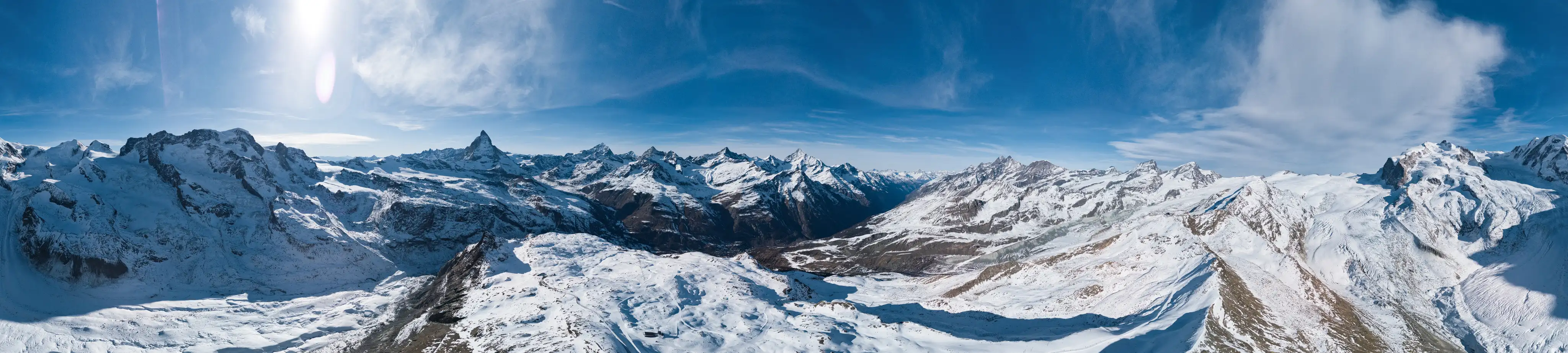
Utsikt mot nordvest fra Gornergrat, over Zermatt – høyder og avstander slik viser dem.
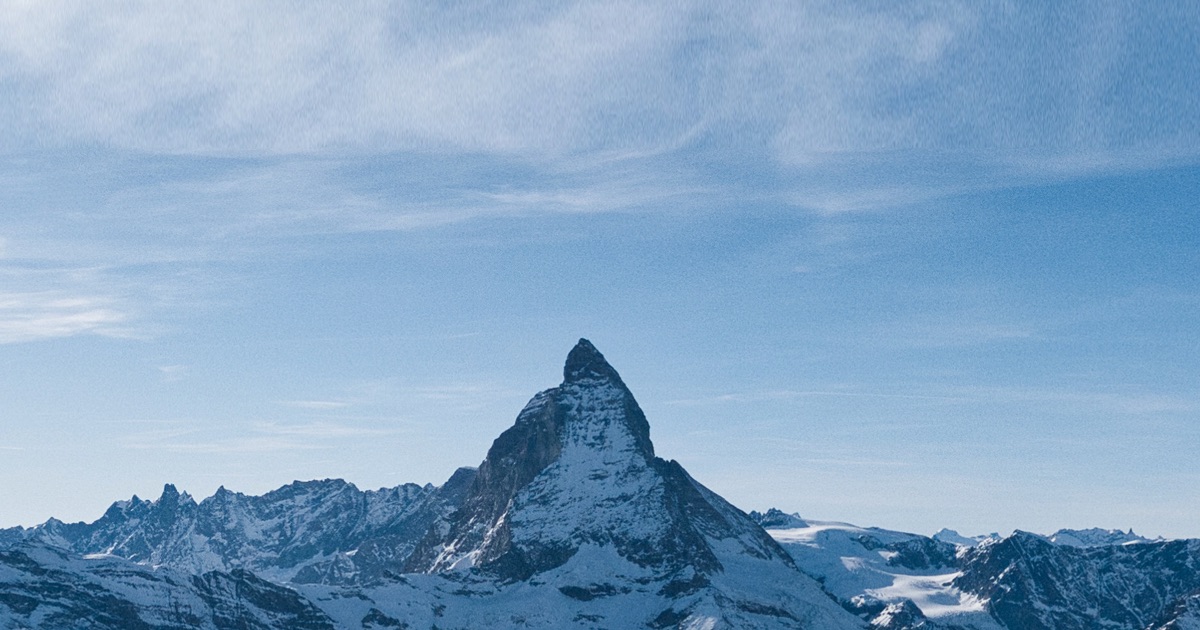
Matterhorn
(4478 m)
9,6 km
Zinalrothorn
(4221 m)
11,6 km
Weisshorn
(4505 m)
14,2 km
01
Rett
Åpne og hold telefonen opp mot utsikten. Den finner nord selv – ingenting å stille inn.
02
Les
En etikett lander på hvert sted i sikte – topper med høyde, byer, innsjøer, hytter – alle med avstand. Steder skjult bak en rygg blir utelatt.
03
Trykk
Trykk på en etikett for bilder og fakta, åpne Wikipedia eller bruk Naviger for å gå dit med kartappen din.
Hva som får etikett
Ikke bare topper. Velg stedene du vil ha.
Byer og landsbyer, daler og pass, innsjøer, utsiktspunkter og hytter – slå hver type på eller av i Meny → Etiketter → Kategorier, og velg hvor langt etikettene rekker, fra 1 til 50 km.
Bare det du faktisk kan se, får en etikett, og etiketter overlapper aldri: det viktigste stedet beholder sin. Knip for å zoome, så dukker det opp flere.
KategorierAlle
På telefonen
Se i bruk.
Tatt utendørs, på en ekte iPhone.
Skjermbilde 1Kameravisning med etiketter på et ekte landskap
Etiketter på utsiktenNavn, høyder og avstander der stedene ligger.
Skjermbilde 2Detaljkortet til et sted, med bilder
Et sted på nært holdBilder, fakta, Wikipedia og Naviger.
Skjermbilde 3Meny → Etiketter → Kategorier, noen få slått av
Dine steder, ditt valgVelg typer steder og hvor langt.
Skjermbilde 4Lagrede områder: listen og kartvelgeren
Klar for frakoblet brukLagre et område før du mister dekningen.
Laget for friluftsliv
Oppe på en rygg, uten dekning og med kalde fingre.
Justert etter horisontlinjen
Nord, funnet for deg
leser kompasset og, når horisontlinjen er i sikte, avstemmer den mot terrenget slik at hver etikett havner på sitt sted. Fortsatt feil? Trykk på Juster og drei telefonen til det passer.
Lagrede områder
Rundt degLaster ned steder · 3/9
Zermatt20 km rundt · lagret
···
Hallstatt15 km rundt · lagret
···
Fungerer uten dekning
Last ned et område før du drar – velg et sted og en radius, så blir stedene og terrenget liggende på telefonen. beholder også områdene rundt deg en stund.
MatterhornTopp · 4478 m · 9,6 km unna
NavigerWikipediaLukk
Trykk på et sted for å bli kjent med det
Type, høyde og avstand, bilder fra Wikimedia Commons og Wikipedia-artikkelen. Naviger gir stedet videre til kartappen din, så du finner veien dit.
Ingen kontoIngen reklameIngen analyseIngen sporing
Det du ser, blir på telefonen din.
har ingen egen server og mottar ingenting fra deg. Kamerabildet behandles på telefonen og sendes aldri noe sted. Posisjonen din brukes til å hente kartet rundt deg, og lagres ikke noe sted utenfor telefonen.
Ja. Under Meny → Etiketter → Kategorier slår du tettsteder, topper, åser, daler, pass, sjøer, utsiktspunkter og hytter på eller av, hver for seg. Glidebryteren Avstand bestemmer hvor langt etikettene rekker, fra 1 til 50 km.
Trenger jeg forbindelse?
Bare for å hente et område første gang. Last ned områder på forhånd under Meny → Datakilder → Lagrede områder: velg et sted og en radius, så lagres stedene og terrenget på telefonen.
Etikettene sitter ikke der stedene ligger
retter inn nord ut fra kompasset og ved å avstemme horisontlinjen mot terrenget. Hvis kompasset trenger det, ber en kort veiledning deg om å bevege telefonen i en åtter. Du kan også trykke på Juster, dreie telefonen til etikettene sitter på stedene sine, og trykke. Hold deg unna metall og magneter.
Hvorfor har et sted ingen etikett?
Det kan være skjult bak terrenget, vike for et viktigere sted i nærheten, ligge lenger unna enn innstillingen Avstand, tilhøre en kategori du har slått av – eller ikke være i OpenStreetMap ennå.
Hvilke telefoner fungerer den på?
En iPhone med iOS 16 eller nyere, og Android 7.1 eller nyere på telefoner som støtter ARCore. trenger kameraet, posisjonen din og bevegelsessensorene.