Pointez votre téléphone vers le paysage. étiquette les villages, sommets, vallées, cols, lacs et refuges que vous voyez — ceux que vous choisissez, issus d’OpenStreetMap, jusqu’à 50 km.
8 typesde lieux, activables un par un
50 kmla portée des étiquettes
Hors ligneenregistrez une zone avant de partir
Gratuitsans pub, sans compte
Comment ça marche
Levez-le. Lisez le paysage.
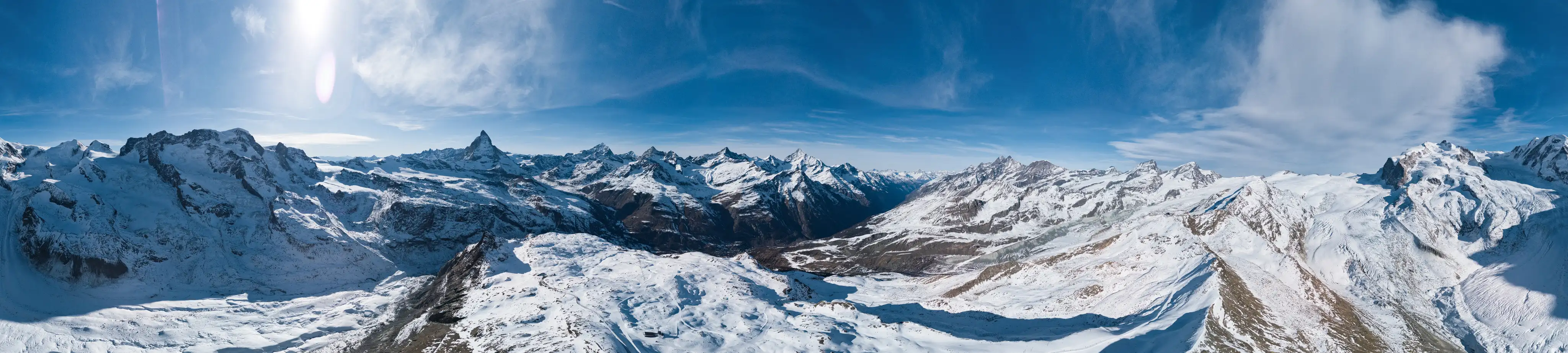
Vers le nord-ouest depuis le Gornergrat, au-dessus de Zermatt — altitudes et distances telles que les affiche.
Matterhorn
(4478 m)
9,6 km
Zinalrothorn
(4221 m)
11,6 km
Weisshorn
(4505 m)
14,2 km
01
Pointez
Ouvrez et levez votre téléphone vers la vue. Il trouve le nord tout seul — rien à configurer.
02
Lisez
Une étiquette se pose sur chaque lieu en vue — sommets avec leur altitude, villes, lacs, refuges — chacune avec sa distance. Les lieux cachés derrière une crête sont omis.
03
Touchez
Touchez une étiquette pour voir photos et informations, ouvrir Wikipedia, ou lancer l’itinéraire avec votre application de cartes.
Ce qui est étiqueté
Pas seulement des sommets. Choisissez les lieux que vous voulez.
Villes et villages, vallées et cols, lacs, points de vue et refuges — activez ou désactivez chaque type dans Menu → Étiquettes → Catégories, et réglez la portée des étiquettes, de 1 à 50 km.
Seul ce que vous pouvez réellement voir reçoit une étiquette, et les étiquettes ne se chevauchent jamais : le lieu le plus important garde la sienne. Pincez pour zoomer et d’autres apparaissent.
CatégoriesToutes
Sur le téléphone
en action.
Pris en extérieur, sur un vrai iPhone.
Capture d’écran 1Vue de la caméra avec des étiquettes sur un vrai paysage
Des étiquettes sur la vueNoms, altitudes et distances là où se trouvent les lieux.
Capture d’écran 2La fiche d’un lieu, avec ses photos
Un lieu de prèsPhotos, informations, Wikipedia et itinéraire.
Vos lieux, votre choixChoisissez les types de lieux et la portée.
Capture d’écran 4Zones enregistrées : la liste et le sélecteur de carte
Prêt hors ligneEnregistrez une zone avant de perdre le signal.
Conçu pour le grand air
Sur une crête, sans réseau et les mains gelées.
Aligné sur la ligne d’horizon
Le nord, trouvé pour vous
lit la boussole et, quand la ligne d’horizon est en vue, la fait correspondre au relief pour que chaque étiquette se pose sur son lieu. Toujours décalé ? Touchez Aligner et tournez le téléphone jusqu’à ce que ça colle.
Zones enregistrées
Autour de vousTéléchargement des lieux · 3/9
Zermatt20 km alentour · enregistrée
···
Hallstatt15 km alentour · enregistrée
···
Fonctionne sans réseau
Téléchargez une zone avant de partir — choisissez un lieu et un rayon, et ses lieux et son relief restent sur votre téléphone. conserve aussi un temps les zones autour de vous.
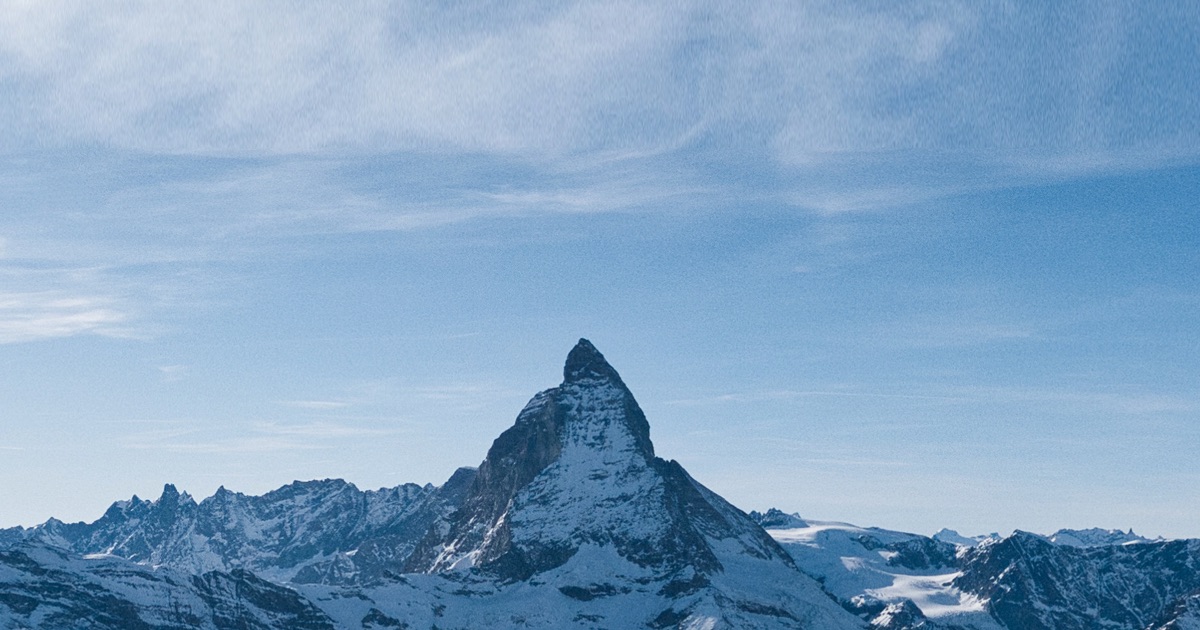
MatterhornSommet · 4478 m · à 9,6 km
ItinéraireWikipediaFermer
Touchez un lieu pour le connaître
Son type, son altitude et sa distance, des photos de Wikimedia Commons et son article Wikipedia. Itinéraire transmet le lieu à votre application de cartes pour s’y rendre à pied.
Sans compteSans pubSans analyseSans suivi
Ce que vous voyez reste sur votre téléphone.
n’a pas de serveur propre et ne reçoit rien de vous. L’image de la caméra est traitée sur le téléphone et n’est envoyée nulle part. Votre position sert à charger la carte autour de vous, et n’est conservée nulle part en dehors de votre téléphone.
Oui. Menu → Étiquettes → Catégories active ou désactive les localités, sommets, collines, vallées, cols, lacs, points de vue et refuges, chacun séparément. Le curseur Distance règle la portée des étiquettes, de 1 à 50 km.
Ai-je besoin d’une connexion ?
Seulement pour récupérer une zone la première fois. Téléchargez des zones à l’avance dans Menu → Sources de données → Zones enregistrées : choisissez un lieu et un rayon, et les lieux et le relief sont stockés sur le téléphone.
Les étiquettes ne sont pas où sont les lieux
aligne le nord grâce à la boussole et en faisant correspondre la ligne d’horizon au relief. Si la boussole en a besoin, un court guide vous demande de décrire un 8 avec le téléphone. Vous pouvez aussi toucher Aligner, tourner le téléphone jusqu’à ce que les étiquettes se posent sur leurs lieux, puis toucher. Éloignez-vous des métaux et des aimants.
Pourquoi un lieu n’a-t-il pas d’étiquette ?
Il peut être caché derrière le relief, céder la place à un lieu plus important tout près, être plus loin que le réglage Distance, appartenir à une catégorie désactivée — ou ne pas encore figurer dans OpenStreetMap.
Sur quels téléphones fonctionne-t-elle ?
Sur un iPhone sous iOS 16 ou version ultérieure, et sous Android 7.1 ou version ultérieure sur les téléphones compatibles ARCore. a besoin de la caméra, de votre position et des capteurs de mouvement.