Richte dein Handy auf die Landschaft. beschriftet die Dörfer, Gipfel, Täler, Pässe, Seen und Hütten, die du siehst – die, die du auswählst, aus OpenStreetMap, bis zu 50 km weit.
8 Artenvon Orten, einzeln ein- oder ausschaltbar
50 kmso weit reichen die Beschriftungen
OfflineGebiet vorher speichern
Gratiskeine Werbung, kein Konto
So funktioniert’s
Hochhalten. Landschaft lesen.
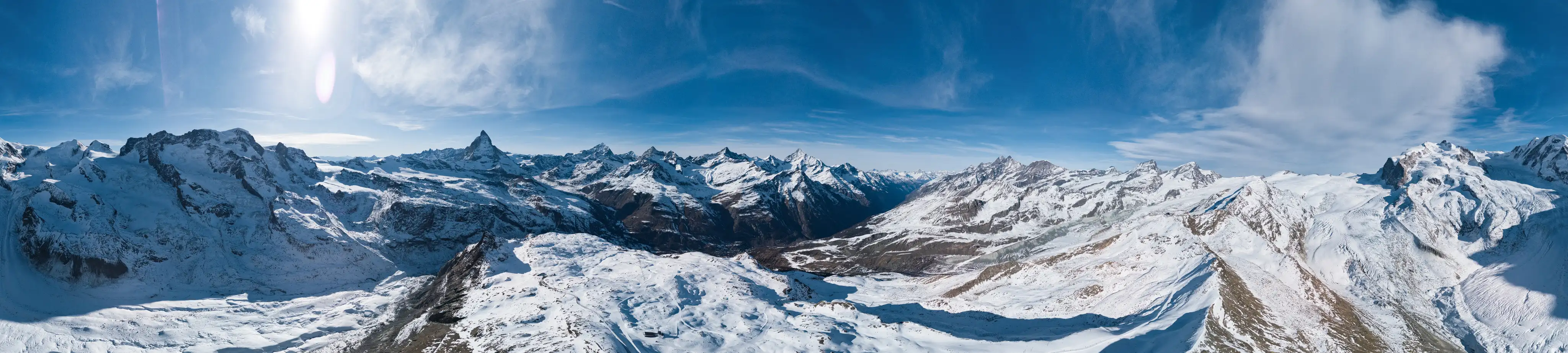
Blick nach Nordwesten vom Gornergrat oberhalb von Zermatt – Höhen und Entfernungen, wie sie zeigt.
Matterhorn
(4478 m)
9,6 km
Zinalrothorn
(4221 m)
11,6 km
Weisshorn
(4505 m)
14,2 km
01
Zielen
Öffne und halte dein Handy vor die Aussicht. Es findet Norden von selbst – du musst nichts einrichten.
02
Lesen
Auf jedem Ort in Sicht erscheint eine Beschriftung – Gipfel mit Höhe, Orte, Seen, Hütten – jeweils mit der Entfernung. Orte hinter einem Grat werden weggelassen.
03
Tippen
Tippe auf eine Beschriftung für Fotos und Fakten, öffne Wikipedia oder nutze Navigieren, um mit deiner Karten-App dorthin zu wandern.
Was beschriftet wird
Nicht nur Gipfel. Wähle die Orte, die du willst.
Ortschaften, Täler und Pässe, Seen, Aussichtspunkte und Hütten – schalte jede Art unter Menü → Beschriftungen → Kategorien ein oder aus und stelle ein, wie weit die Beschriftungen reichen, von 1 bis 50 km.
Nur was du wirklich sehen kannst, bekommt eine Beschriftung, und Beschriftungen überlappen nie: Der wichtigere Ort behält seine. Mit zwei Fingern zoomen, und es erscheinen mehr.
KategorienAlle
Auf dem Handy
bei der Arbeit.
Draußen aufgenommen, auf einem echten iPhone.
Screenshot 1Kamerabild mit Beschriftungen auf einer echten Landschaft
Beschriftungen im BildNamen, Höhen und Entfernungen genau dort, wo die Orte liegen.
Screenshot 2Die Detailkarte eines Ortes mit seinen Fotos
Ein Ort aus der NäheFotos, Fakten, Wikipedia und Navigieren.
Screenshot 3Menü → Beschriftungen → Kategorien, einige ausgeschaltet
Deine Orte, deine AuswahlWähle die Arten von Orten und die Reichweite.
Screenshot 4Gespeicherte Gebiete: die Liste und die Kartenauswahl
Bereit für offlineSpeichere ein Gebiet, bevor du den Empfang verlierst.
Gemacht für draußen
Oben auf dem Grat, ohne Netz und mit kalten Händen.
An der Horizontlinie ausgerichtet
Norden, für dich gefunden
liest den Kompass und gleicht ihn, sobald die Horizontlinie im Bild ist, mit dem Gelände ab, sodass jede Beschriftung an ihrem Ort sitzt. Passt es noch nicht? Tippe auf Ausrichten und drehe das Handy, bis es passt.
Gespeicherte Gebiete
In deiner NäheOrte werden geladen · 3/9
Zermatt20 km Umkreis · gespeichert
···
Hallstatt15 km Umkreis · gespeichert
···
Funktioniert ohne Empfang
Lade ein Gebiet vorab herunter – wähle einen Ort und einen Radius, und seine Orte und das Gelände bleiben auf deinem Handy. behält außerdem die Gebiete rund um dich eine Weile.
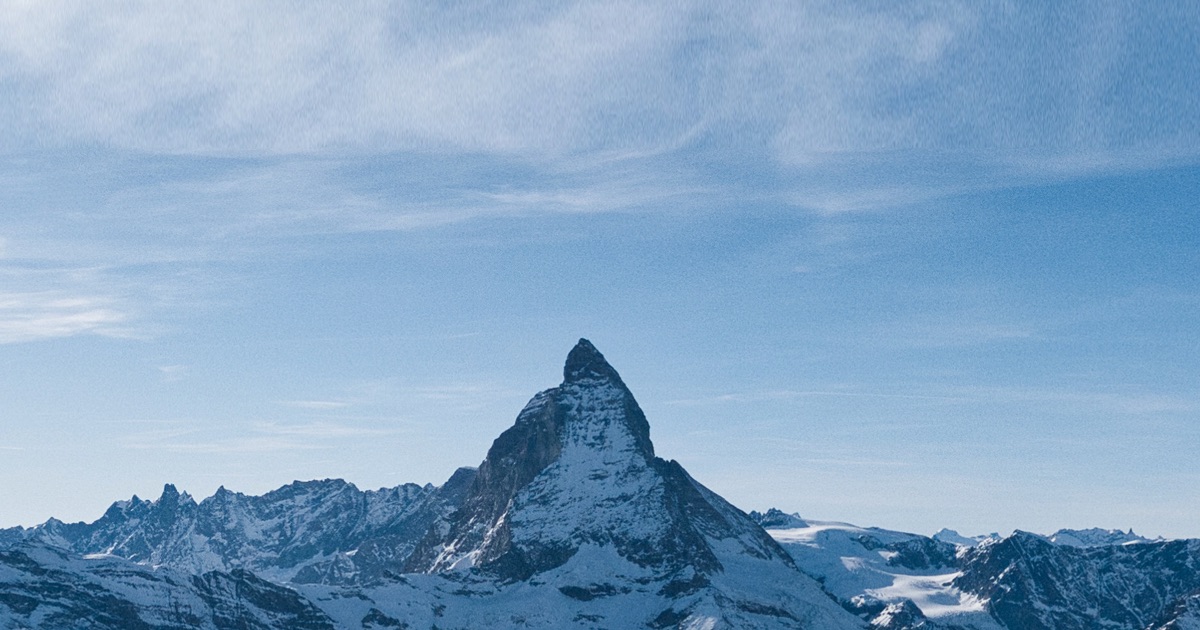
MatterhornGipfel · 4478 m · 9,6 km entfernt
NavigierenWikipediaSchließen
Tippe auf einen Ort, um ihn kennenzulernen
Art, Höhe und Entfernung, Fotos von Wikimedia Commons und der Wikipedia-Artikel. Navigieren übergibt den Ort an deine Karten-App für den Weg dorthin.
Kein KontoKeine WerbungKeine AnalyseKein Tracking
Was du siehst, bleibt auf deinem Handy.
hat keinen eigenen Server und erhält nichts von dir. Das Kamerabild wird auf dem Handy verarbeitet und nirgendwohin gesendet. Dein Standort wird genutzt, um die Karte in deiner Umgebung zu laden, und nirgends außerhalb deines Handys gespeichert.
Ja. Unter Menü → Beschriftungen → Kategorien schaltest du Ortschaften, Gipfel, Hügel, Täler, Pässe, Seen, Aussichtspunkte und Hütten einzeln ein oder aus. Mit dem Regler Entfernung stellst du ein, wie weit die Beschriftungen reichen, von 1 bis 50 km.
Brauche ich eine Verbindung?
Nur, um ein Gebiet das erste Mal zu laden. Lade Gebiete vorab unter Menü → Datenquellen → Gespeicherte Gebiete herunter: Wähle einen Ort und einen Radius, und die Orte und das Gelände werden auf dem Handy gespeichert.
Die Beschriftungen sitzen nicht an den richtigen Orten
richtet Norden am Kompass aus und gleicht die Horizontlinie mit dem Gelände ab. Falls der Kompass es braucht, bittet dich eine kurze Anleitung, das Handy in einer Acht zu bewegen. Du kannst auch auf Ausrichten tippen, das Handy drehen, bis die Beschriftungen an ihren Orten sitzen, und tippen. Halte Abstand zu Metall und Magneten.
Warum hat ein Ort keine Beschriftung?
Er kann hinter dem Gelände verdeckt sein, einem wichtigeren Ort in der Nähe weichen, weiter weg liegen als die Einstellung Entfernung, zu einer ausgeschalteten Kategorie gehören – oder noch nicht in OpenStreetMap stehen.
Auf welchen Handys läuft es?
Auf einem iPhone mit iOS 16 oder neuer und auf Android 7.1 oder neuer bei Handys mit ARCore-Unterstützung. braucht die Kamera, deinen Standort und die Bewegungssensoren.